En resumen
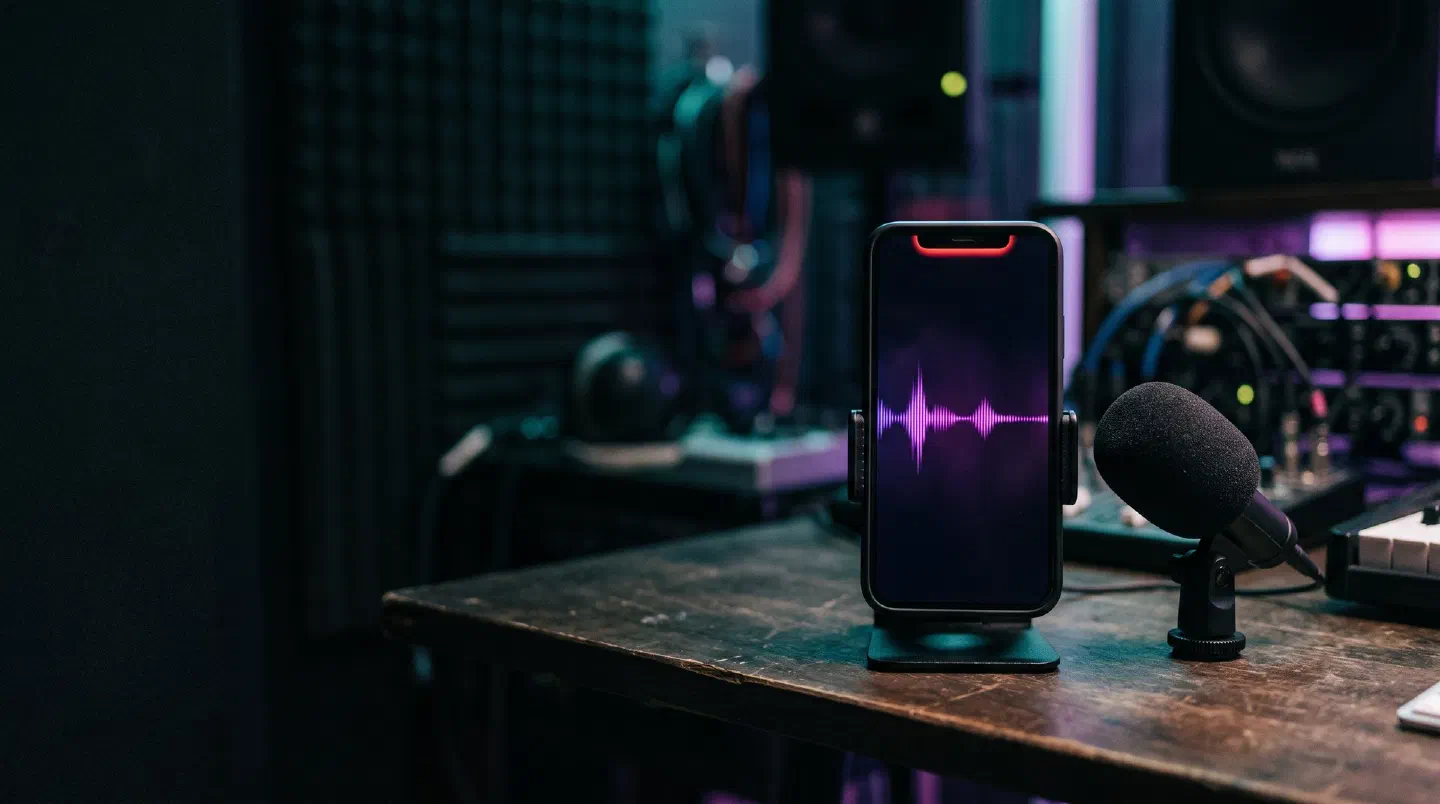
- Pulsa el botón rojo y permite el acceso al micrófono. Mientras grabas ves el tiempo y el nivel: mantenlo en la zona verde.
- Pausa y reanuda sin crear archivos nuevos; Detener cierra el micrófono.
- Recorta el principio y el final con los tiradores y descarga en MP3 (128 kbps por defecto) o WAV.
- Privada: la grabación no sale de tu dispositivo. Si recargas la página sin descargarla, se pierde.
Cómo grabar tu voz en tres pasos
Graba, recorta y descarga. No necesitas cuenta ni instalar nada.
- Pulsa el botón rojo y acepta el permiso del micrófono. Si tienes varios micrófonos, aparece un selector después de la primera grabación.
- Habla, canta o toca. El contador muestra el tiempo y la barra, el nivel. Usa Pausa para detenerte sin cortar el archivo y Reanudar para seguir. Pulsa Detener al terminar: el micrófono se apaga en ese momento.
- Recorta y descarga. Mueve los tiradores para quitar el silencio del principio y el final, pulsa Escuchar recorte y luego Descargar.
Por defecto se aplica un fundido de 0,05 segundos en los bordes, para que el corte no haga «clic», y se normaliza el pico a −1 dBFS, para que la toma no quede baja.
Cómo leer el medidor de nivel
La barra muestra el nivel medio (RMS) y la marca blanca, el pico más reciente, en dBFS: 0 es el máximo digital. Todo lo que intente pasar de 0 se recorta y suena distorsionado.
| Lo que ves | Qué significa | Qué hacer |
|---|---|---|
| Barra casi vacía, pico por debajo de −30 dBFS | señal muy baja | acércate al micrófono o sube la ganancia de entrada en el sistema |
| Pico entre −12 y −6 dBFS al hablar | nivel sano, con margen | perfecto, no toques nada |
| Pico cerca de 0 y aviso «Saturación» | la señal se recorta | aléjate un poco o baja la ganancia, y repite la toma |
| Barra que sube sola entre frases | control automático de ganancia del navegador | desactiva «Reducción de ruido y eco» si grabas música |
Un palmo de distancia (unos 15 a 20 cm) entre la boca y el micrófono del portátil o del móvil suele dejar la voz en esa zona sana.
Reducción de ruido y eco: cuándo activarla
Actívala para voz hablada; desactívala para música. La casilla pide al navegador tres procesos que trae de serie: cancelación de eco, supresión de ruido y control automático de ganancia. Son los mismos filtros que usa en videollamadas.
- Para una nota de voz, una clase o una entrevista, ayudan: bajan el zumbido del ventilador y el eco de la habitación.
- Para canto o un instrumento, estorban: la supresión puede comerse colas de notas y el control de ganancia cambia el volumen a su antojo.
Si después quieres afinar la voz o comprobar notas, prueba el afinador. Y si quieres cantar sobre una base sin la voz original, está quitar la voz a una canción.
Qué formato descargar
MP3 a 128 kbps para voz y para compartir; WAV si vas a editar; «Original sin editar» si quieres el archivo tal cual lo grabó el navegador.
| Opción | Peso aproximado por minuto | Para qué |
|---|---|---|
| MP3 64–96 kbps | 0,5–0,7 MB | notas de voz, dictados |
| MP3 128 kbps | 0,9 MB | voz y maquetas para compartir |
| MP3 192 kbps | 1,4 MB | canto e instrumentos |
| WAV 16 bits, 48 kHz | 11 MB (estéreo) | seguir editando en un programa |
| Original (WebM u M4A) | variable, muy ligero | archivo sin recodificar |
En nuestra prueba con una señal de 2,8 segundos, el original WebM ocupó 44 KB; el WAV, 434 KB; y el MP3 a 128 kbps del recorte, unos 35 KB. El WAV no mejora lo grabado (el navegador ya comprimió al grabar), pero es el formato que aceptan todos los editores.
Si después quieres juntar varias tomas, usa unir audios; si necesitas cambiar el formato de muchos archivos, el conversor WAV a MP3; y para recortar audios que ya tienes, cortar audio.
Problemas frecuentes
| Síntoma | Causa | Solución |
|---|---|---|
| «No diste permiso al micrófono» | permiso bloqueado en el navegador | candado junto a la dirección → Micrófono → Permitir |
| «El micrófono está ocupado» | otra app lo usa (videollamada) | ciérrala y vuelve a pulsar Grabar |
| La grabación sale vacía | micrófono silenciado o entrada equivocada en el sistema | revisa el selector de entrada y el botón de silencio del equipo |
| Suena lejana y con eco | habitación vacía, micrófono lejos | acércate y graba cerca de muebles, cortinas o ropa |
| El canto suena «bombeado» | control automático de ganancia activo | desactiva la reducción de ruido y eco |
De la idea a la maqueta
Muchas canciones empiezan como una melodía tarareada en el móvil. Grabarla aquí, recortarla y guardarla en MP3 lleva menos de un minuto. Cuando quieras dar el siguiente paso, la guía de interfaz de audio explica cómo mejorar la calidad, y la de componer una canción cómo convertir esa idea en un tema completo. Para trabajar la letra, tienes el diccionario de rimas.
Fuentes y notas
- Grabación en el navegador: MediaRecorder, MDN Web Docs (el formato de grabación lo elige cada navegador).
- Acceso al micrófono y requisito de conexión segura: getUserMedia, MDN Web Docs.
- Cancelación de eco, supresión de ruido y control de ganancia: MediaTrackConstraints, MDN Web Docs.
- Codificador MP3: lamejs, versión en JavaScript de LAME, licencia LGPL-3.0, cargado como archivo separado solo al descargar en MP3.
- Los pesos de la prueba son mediciones nuestras en Chrome de escritorio con una señal de prueba; con voz real varían según el contenido.
Datos verificados el 14 de octubre de 2026.
Preguntas frecuentes
¿Cómo grabar mi voz online gratis?
Pulsa el botón rojo, acepta el permiso del micrófono y empieza a hablar. Para terminar, pulsa Detener. La grabación aparece con su forma de onda: recorta si quieres, escúchala y pulsa Descargar en MP3 o WAV. No hay registro, ni marcas de agua, ni límite de grabaciones.
¿Dónde se guarda la grabación?
Solo en la memoria de tu navegador mientras la página está abierta. No se envía a ningún servidor. Por eso, si cierras o recargas la pestaña sin descargar, se pierde; la página te avisa antes de salir. El archivo descargado va a la carpeta de descargas de tu dispositivo.
¿Por qué no funciona el micrófono?
Lo más común es que el permiso esté bloqueado. Toca el candado o el icono de micrófono junto a la dirección, permite el acceso y vuelve a pulsar Grabar. Si dice que el micrófono está ocupado, cierra las videollamadas abiertas. Si no detecta ninguno, revisa que esté conectado y elegido como entrada en tu sistema.
¿Se puede grabar en MP3 directamente?
El navegador graba en su propio formato comprimido (normalmente WebM con Opus, o MP4 con AAC, según el navegador) y la herramienta lo convierte a MP3 o WAV al descargar. La conversión tarda un par de segundos por minuto. Si prefieres el archivo tal cual lo grabó el navegador, usa «Original sin editar».
¿Sirve para grabar canto o un instrumento?
Sirve para maquetas, ideas y ensayos. Para canto o instrumento, desactiva «Reducción de ruido y eco del navegador»: esos filtros están pensados para voz hablada y pueden recortar notas largas o cambiar el volumen solo. Descarga en WAV o en MP3 a 192 kbps. Para calidad de estudio, necesitas una interfaz de audio y un DAW.
¿Cuánto puedo grabar?
Hasta 60 minutos por toma. La pausa no cuenta. Para grabaciones largas, en el móvil mantén la pantalla encendida: algunos sistemas detienen el micrófono cuando la pestaña pasa a segundo plano.
¿Funciona en el móvil?
Sí. Usa funciones estándar que incluyen los navegadores móviles actuales, como Chrome en Android y Safari en iPhone, y necesita conexión segura (https), que el navegador exige para usar el micrófono. Los botones tienen al menos 44 píxeles para usarlos con el dedo y el recorte funciona arrastrando los tiradores.