En resumen
- Una interfaz de audio convierte el sonido de tu micrófono o guitarra en datos para el ordenador, y los datos de vuelta en sonido para tus auriculares y monitores.
- Sirve para grabar con calidad y escucharte sin retraso: tiene previos para micrófono, entrada para guitarra, alimentación phantom +48 V y salidas para monitores.
- Para empezar basta una de 2 entradas con previo, +48 V, entrada de instrumento y monitorización directa. Más entradas solo si vas a grabar a varias personas o una batería.
- 24 bits y 48 kHz son suficientes para casi cualquier proyecto en casa; subir la frecuencia de muestreo no arregla un mal micrófono ni un cuarto con eco.
- La mayoría de problemas (latencia, ruido, crujidos) se resuelven con el driver correcto y el tamaño de búfer, no cambiando de interfaz.
¿Qué es una interfaz de audio?
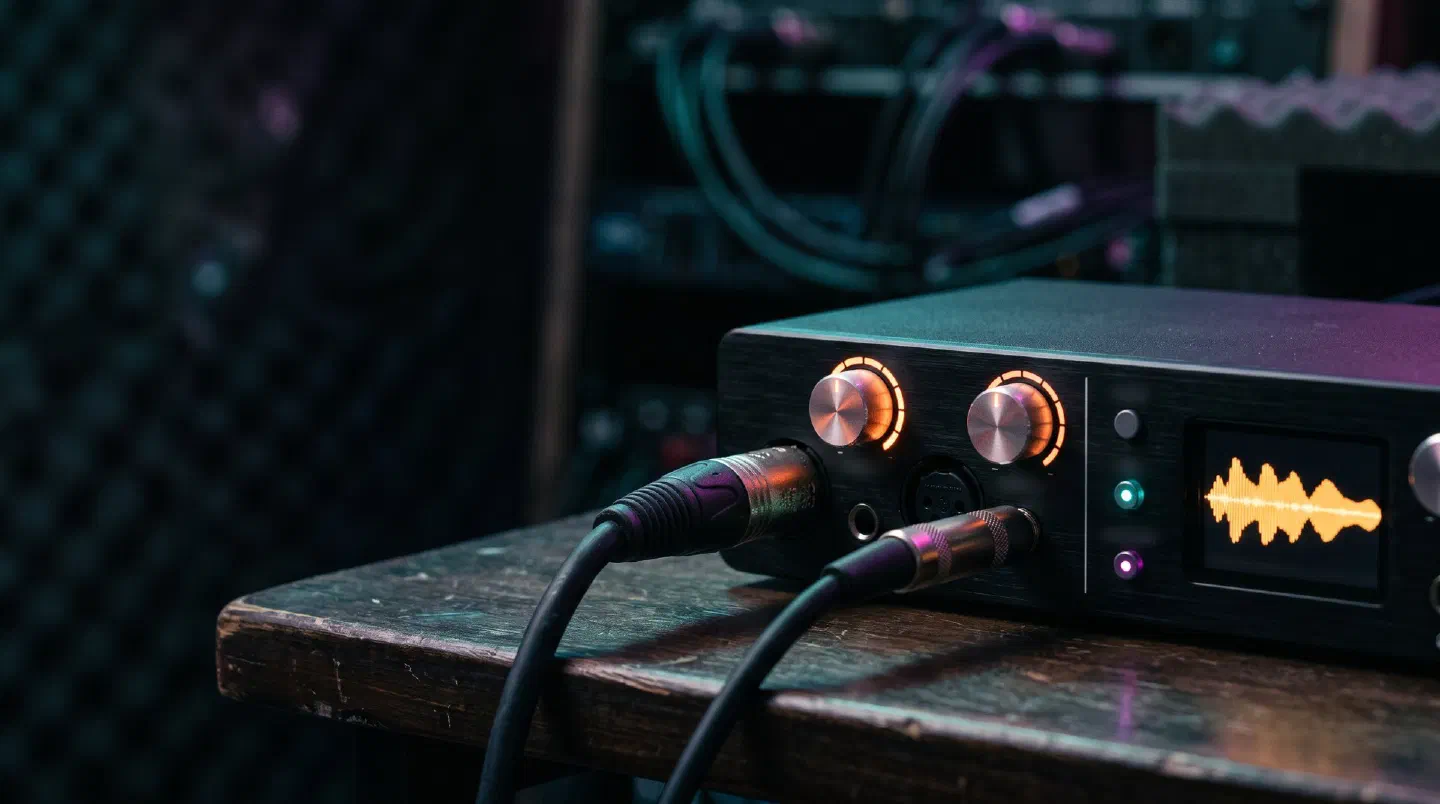
Una interfaz de audio es la caja que conecta tus micrófonos, instrumentos, auriculares y monitores con el ordenador. Hace dos trabajos a la vez: convierte el sonido que entra (analógico) en números que el programa de grabación entiende, y convierte de vuelta los números del ordenador en sonido que puedes escuchar.
La tarjeta de sonido que trae tu portátil también hace esa conversión, pero está pensada para escuchar música y hacer videollamadas, no para grabar. No tiene previos para micrófonos profesionales, no alimenta micrófonos de condensador, su entrada de línea mete ruido y la latencia suele ser alta. Una interfaz resuelve todo eso en un aparato del tamaño de un libro, normalmente alimentado por el propio USB.
Si estás montando tu espacio, este es el primer aparato que conviene elegir bien: de él dependen la calidad de todo lo que grabes y la comodidad con la que trabajas. En el configurador de presupuesto de home studio verás qué porcentaje de tu dinero tiene sentido dedicarle según grabes voz, guitarra, beats o podcast.
¿Para qué sirve? Las piezas por dentro
Cada parte de la interfaz resuelve un problema concreto de la grabación. Conocerlas te ahorra pagar por funciones que no vas a usar.
Previos de micrófono
Un micrófono entrega una señal muy débil. El previo (preamplificador) la sube hasta un nivel que se puede convertir sin ruido. La perilla de ganancia controla cuánto la sube. Los micrófonos dinámicos, como los de escenario o los de podcast, piden más ganancia que los de condensador, así que un previo con poco ruido a ganancia alta es una ventaja real si grabas voz hablada.
Conversores (ADC y DAC)
El conversor analógico-digital (ADC) mide la señal miles de veces por segundo y la guarda como números; el digital-analógico (DAC) hace lo contrario para que escuches. Dos parámetros definen esa conversión:
- Frecuencia de muestreo: cuántas mediciones por segundo. 44,1 kHz es el estándar del CD; 48 kHz, el del vídeo. Por el teorema de Nyquist, 44,1 kHz ya captura frecuencias hasta 22 kHz, por encima del límite del oído humano.
- Profundidad de bits: cuánta precisión tiene cada medición. Cada bit añade unos 6 dB de rango dinámico teórico: 16 bits dan unos 96 dB y 24 bits unos 144 dB. En la práctica, 24 bits te dan margen para grabar sin miedo a saturar.
Phantom +48 V
Los micrófonos de condensador necesitan corriente para funcionar. La interfaz la manda por el mismo cable XLR: es la alimentación phantom de +48 voltios, normalizada internacionalmente. Actívala solo con micrófonos que la necesitan y con el volumen bajo; los dinámicos modernos no sufren con ella, pero los micrófonos de cinta antiguos pueden dañarse.
Entradas: XLR, combo e instrumento (Hi-Z)
La mayoría de interfaces de entrada traen conectores combo, que aceptan cable XLR (micrófono) o jack de 6,35 mm (instrumento o línea). La entrada de instrumento o Hi-Z tiene la impedancia alta que necesita una guitarra o un bajo eléctrico conectados directamente. Sin ella, la guitarra suena apagada y sin brillo.
Salidas y monitorización directa
Las salidas de línea van a tus monitores de estudio; la salida de auriculares debería tener su propio volumen. La monitorización directa te deja escucharte desde la interfaz, antes de pasar por el ordenador, y elimina el retraso al grabar.
Conexión: USB-C, Thunderbolt y compatibilidad
Hoy la mayoría usan USB-C, aunque internamente muchas siguen siendo USB 2.0, que es suficiente para varias pistas a la vez. Las interfaces class compliant funcionan sin instalar drivers en macOS, iOS y muchos Android; en Windows conviene instalar el driver ASIO del fabricante para conseguir latencias bajas.
¿Cuál comprar? Tabla según lo que grabas
Elige por número de fuentes simultáneas y tipo de micrófono, no por la cifra de kHz de la caja. Esta tabla resume lo mínimo que debería tener tu interfaz en cada caso:
| Uso | Entradas mínimas | Imprescindible | Útil | Ejemplos de la clase |
|---|---|---|---|---|
| Cantante que graba solo | 1 previo | +48 V, monitorización directa | 2.º previo para invitados | Focusrite Scarlett Solo, Audient EVO 4 |
| Guitarra y voz | 2 (previo + Hi-Z) | entrada de instrumento, +48 V | salidas balanceadas para monitores | Focusrite Scarlett 2i2, MOTU M2, Behringer UMC202HD |
| Productor de beats | 0–2 | salidas para monitores, buen driver | entradas MIDI | Audient EVO 4, SSL 2 |
| Podcast de 2 personas | 2 previos | ganancia alta y limpia | loopback para invitados remotos | Focusrite Scarlett 2i2, Audient iD4 |
| Banda o batería | 8 previos | expansión ADAT o varias entradas | mezclas de auriculares separadas | interfaces de 8 entradas |
Si dudas entre dos modelos de la misma clase, compara la salida de auriculares, el tipo de conectores y la calidad del driver en tu sistema operativo: en el uso diario se notan más que una pequeña diferencia de especificaciones.
¿Cómo conectar una interfaz de audio a la PC, la Mac o el celular?
Por USB en todos los casos; lo que cambia es si hace falta driver y cómo le llega la energía. Esta tabla resume cada dispositivo:
| Dispositivo | Cable o adaptador | ¿Driver? | Cuidado con |
|---|---|---|---|
| PC con Windows | USB-A o USB-C, según la interfaz | sí: el driver ASIO del fabricante | elegir el driver ASIO, no el genérico, en el DAW |
| Mac | USB-C (o adaptador USB-A a USB-C) | normalmente no, si es class compliant | elegir la interfaz como salida en Ajustes de sonido |
| Laptop | igual que PC o Mac | igual que PC o Mac | conectar el cargador: algunas interfaces piden más energía |
| Android | cable o adaptador USB OTG | no, si es class compliant | el teléfono puede no dar energía suficiente |
| iPhone o iPad | USB-C directo, o adaptador de cámara Lightning a USB | no, si es class compliant | usar un adaptador o hub con entrada de carga si la interfaz no enciende |
Una regla práctica para el celular: busca en la ficha del fabricante «class compliant» o compatibilidad con iOS y Android. Si no aparece, asume que no funcionará sin ordenador. Las apps de grabación del teléfono reconocen la interfaz como micrófono externo; elige 48 kHz si el audio va a acabar en vídeo.
Conectarla a monitores, mezcladora o consola
Los monitores van a las salidas de línea traseras; una mezcladora, a sus entradas de línea, nunca a las de micrófono. Con monitores activos, usa cables balanceados (TRS de 6,35 mm o XLR) si ambos extremos los aceptan: reducen el zumbido en tiradas largas. Si quieres grabar una mezcladora o consola en la interfaz, saca la señal por sus salidas principales o de grupo hacia las entradas de línea de la interfaz, con la ganancia al mínimo antes de subir. Para el primer encendido, sigue este orden: fuentes, mezcladora, interfaz y por último los monitores; para apagar, al revés. Evitas el golpe en los altavoces.
¿Cómo se conecta? Primera sesión paso a paso
La primera sesión se configura una vez y sirve para siempre.
- Instala el driver o el software del fabricante (en Windows, el driver ASIO).
- Conecta la interfaz por USB y, si tiene interruptor, enciéndela antes de abrir el programa.
- En tu DAW, elige la interfaz como dispositivo de entrada y salida.
- Conecta el micrófono con cable XLR; activa +48 V si es de condensador.
- Canta a tu volumen real y sube la ganancia hasta que los picos queden cerca de −12 dBFS en el medidor.
- Activa la monitorización directa o baja el búfer a 128 o 256 muestras para grabar.
- Antes de mezclar, sube el búfer (512 o 1024) para que el ordenador no se ahogue con los efectos.
Si vas a grabar con base rítmica, configura el metrónomo online a tu tempo y afina antes con el afinador: la interfaz no arregla una toma desafinada. Si todavía no tienes programa de grabación, en la lista de DAW gratis para empezar hay opciones para Windows, Mac y Linux.
¿Cómo grabar con una interfaz de audio? Voz y guitarra
Una pista por fuente, ganancia ajustada antes de grabar y monitorización directa encendida: con eso ya tienes una toma limpia. Las diferencias entre voz y guitarra están en el ajuste de entrada:
| Fuente | Entrada | Botones | Nivel orientativo |
|---|---|---|---|
| Voz con micrófono de condensador | XLR | +48 V encendido | picos cerca de −12 dBFS |
| Voz con micrófono dinámico | XLR | +48 V apagado (no lo necesita) | ganancia alta; acércate al micrófono |
| Guitarra o bajo eléctrico | jack 6,35 mm | modo instrumento (Hi-Z) | picos cerca de −12 dBFS al rasguear fuerte |
| Teclado o caja de ritmos | jack 6,35 mm | modo línea | ganancia baja |
La interfaz es solo la mitad del resultado: el cuarto pesa tanto como el aparato. En la guía para grabar voz en casa explicamos cómo tratar la habitación con lo que ya tienes y cómo colocar el micrófono. Y cuando exportes, elige bien el archivo final: la comparación de formatos de audio WAV, FLAC y MP3 te dice cuál usar para cada destino.
Problemas comunes: latencia, ruido y drivers
Casi todos los problemas se resuelven en el panel de configuración, sin cambiar de aparato. Busca tu síntoma:
| Síntoma | Causa probable | Solución |
|---|---|---|
| Te oyes con retraso al cantar | búfer alto o escucha a través del ordenador | activa la monitorización directa o baja el búfer a 128–256 muestras |
| Crujidos o cortes al reproducir | búfer demasiado bajo para tu ordenador | sube el búfer; cierra otros programas; usa el driver ASIO del fabricante |
| Latencia alta en Windows | driver genérico del sistema | instala el driver ASIO de tu interfaz y selecciónalo en el DAW |
| Zumbido constante | bucle de tierra o cable en mal estado | prueba otro cable, conecta todo al mismo enchufe, quita el cargador del portátil |
| Soplido al subir la ganancia | previo al máximo con micrófono dinámico | acércate al micrófono; si no basta, un previo más limpio o un amplificador en línea |
| El micrófono de condensador no suena | phantom apagado | activa +48 V en el canal correcto |
| La guitarra suena apagada | conectada a entrada de línea | usa la entrada de instrumento (Hi-Z) |
| La grabación suena acelerada o grave | frecuencias de muestreo distintas | pon el mismo valor en la interfaz y en el proyecto |
Para calcular la latencia del búfer: divide las muestras entre la frecuencia de muestreo. 256 muestras a 48 kHz son unos 5,3 ms en cada sentido; a eso se suma lo que añaden los conversores y el driver.
Interfaz de audio, tarjeta de sonido, micrófono USB o mezcladora
Para grabar en casa, la interfaz es el punto medio más flexible; la tarjeta de sonido interna sirve para escuchar, no para grabar.
| Opción | Ventaja | Límite |
|---|---|---|
| Tarjeta de sonido del ordenador | ya la tienes | sin previos ni +48 V, más ruido y latencia |
| Micrófono USB | cero cables extra, barato | un solo micrófono, no ampliable |
| Interfaz de audio | calidad, latencia baja, ampliable | requiere micrófono XLR y cables |
| Mesa de mezclas con USB | controles físicos, útil en directo | muchas solo envían la mezcla estéreo al ordenador |
Con la interfaz elegida, el siguiente paso es usarla: si estás escribiendo tus propios temas, en cómo componer una canción llegamos hasta la maqueta, y para dudas de términos tienes el glosario.
Fuentes y notas
Conceptos técnicos según la alimentación phantom (norma IEC 61938), el teorema de muestreo de Nyquist-Shannon y la especificación ASIO de Steinberg. Las cifras de rango dinámico (unos 6 dB por bit) y de latencia por búfer son cálculos teóricos; los valores reales dependen de cada interfaz y su driver. Los modelos citados son ejemplos conocidos de cada clase, sin acuerdos comerciales. Datos verificados el 14 de octubre de 2026.
Preguntas frecuentes
¿Qué es una interfaz de audio y para qué sirve?
Una interfaz de audio es la caja que conecta micrófonos e instrumentos al ordenador. Sirve para grabar con calidad y escucharte sin retraso: amplifica el micrófono con un previo, convierte la señal a digital, alimenta los micrófonos de condensador con phantom +48 V y envía el audio a tus auriculares y monitores con poca latencia.
¿Cómo conectar y configurar una interfaz de audio en la PC?
Para conectar una interfaz de audio a la PC, instala primero el driver del fabricante (en Windows, el ASIO; en una Behringer UMC, el driver de Behringer), conéctala por USB y elígela como entrada y salida en tu programa de grabación. Después ajusta el búfer: 128 o 256 muestras para grabar, 512 o más para mezclar.
¿Cómo conectar una interfaz de audio al celular?
Una interfaz de audio se conecta al celular por USB si es class compliant, es decir, si funciona sin drivers. En Android hace falta un cable o adaptador USB OTG; en iPhone o iPad, un cable USB-C o un adaptador de cámara Lightning a USB. Si el teléfono no le da suficiente energía, usa una interfaz con alimentación propia o un hub alimentado.
¿Cómo conectar una interfaz de audio a los monitores o a una mezcladora?
La interfaz de audio se conecta a los monitores desde sus salidas de línea traseras, con cables balanceados TRS o XLR si los monitores los aceptan. Para llevarla a una mezcladora o consola, usa esas mismas salidas hacia una entrada de línea de la mesa, nunca a una entrada de micrófono, y baja la ganancia antes de encender.
¿Qué diferencia hay entre una interfaz de audio y una tarjeta de sonido?
Una interfaz de audio es una tarjeta de sonido externa pensada para grabar. La tarjeta de sonido interna del ordenador sirve para escuchar y hacer videollamadas, pero no tiene previos de micrófono, no da phantom +48 V, mete más ruido y suele tener más latencia. Para grabar voz o guitarra con calidad, la interfaz es la opción correcta.
¿Cómo grabar con una interfaz de audio?
Para grabar con una interfaz de audio, conecta el micrófono con cable XLR, activa +48 V si es de condensador y elige la interfaz en tu programa. Crea una pista, selecciona la entrada correcta, canta a tu volumen real y sube la ganancia hasta que los picos queden cerca de −12 dBFS. Activa la monitorización directa y graba.
¿Por qué mi interfaz de audio hace ruido?
Una interfaz de audio hace ruido casi siempre por tres causas: zumbido por bucle de tierra o cable dañado, soplido por la ganancia al máximo con un micrófono dinámico, o crujidos por un búfer demasiado bajo. Prueba otro cable, enchufa todo a la misma toma, acércate al micrófono y sube el búfer antes de pensar en cambiar de aparato.
¿Qué interfaz de audio comprar para empezar?
Para empezar, compra una interfaz de audio de 2 entradas con al menos un previo con +48 V, una entrada de instrumento (Hi-Z), salida de auriculares con volumen propio, salidas para monitores y monitorización directa. Modelos conocidos de esa clase son la Behringer UMC202HD, la Focusrite Scarlett Solo o 2i2, la Audient EVO 4 o la MOTU M2.